Minggu, 09 Juni 2013

Mengatasi Duplikasi Meta Tag Deskripsi pada Halaman Post

Hampir 2 tahun lebih saya tidak ngeblog ternyata tampilan Dashboard Blogger banyak yang berubah ya, terus terang pertama saya juga bingung melihatnya, meski tangan sampai keriting otak-atik sana sini dan  ternyata banyak juga fiitur baru yang membuat Platform Blogger semakin canggih saja. Dan yang paling menarik sempat mencuri perhatian saya yaitu adanya setingan pada Meta Tag Deskripsi dimana kita di bebaskan memasukan secara manual setiap deskripsi pada halaman postingan, ini sungguh perubahan besar tidak seperti 2 tahun lalu :)


Ok kembali pada bahasan utama.Jika diperhatikan Blogger memang sudah menanam item Meta Tag Deskripsi ini pada halaman postingan, nah yang jadi masalah bagaimana jika kita tetap ingin mempertahankan Meta Tag Deskripsi yang lama tanpa harus melakukan editing manual semua postingan kita, bayangkan saja semisal ada 500 artikel yang sudah kalian publikasikan, apa mau ngeditnya satu-persatu hehehe...Alangkah baiknya jika kalian hanya menempatkan Meta deskipsi tersebut hanya pada postingan terbaru saja dan membiarkan deskripsi postingan kalian tetap menggunakan deskripsi yang lama.


Kode dibawah ini dapat langsung digunakan untuk menangani masalah Duplikasi Meta Tag Deskripsi:

<b:if cond='data:blog.pageType != "item"'>
<!-- Title Halaman Utama -->
<title><data:blog.pageTitle/> | JudulBlog</title>
<!-- Desc Halaman utama -->
<meta content='bla..bla..bla...' name='description'/>
<b:else/>
<!-- Title Halaman Post -->
<title><data:blog.pageName/> - JudulBlog</title>
<!-- Deksripsi post aktif -->
<b:if cond='data:blog.metaDescription'>
<meta expr:content='data:blog.metaDescription' itemprop='description'/>
<b:else/>
<!-- Tampilkan jika Desc Halaman post tidak aktif-->
<meta expr:content='data:blog.pageName + " bla..bla..bla..."' name='description'/>
</b:if>
</b:if>


Saya beri penjelasan cara kerjanya, lihat baris kode diatas itu yang akan menangani masalah Meta Deskripsi pada blog kalian, sebelum kalian memasangnya pastikan jika ingin postingan kalian menggunakan Meta Deskripsi yang lama maka pada halaman postingan Meta Deskripsinya dibiarkan kosong saja, sedangkan jika kalian ingin menambahkan Meta Deskripsi terbaru pada postingan maka kode diatas secara otomatis akan langsung menampilkan Deskripsi sesuai dengan input kalian yang ada pada postingan. Oh iya jika kalian menggunakan meta deskripi pada halaman utama (index) langsung pada item Dashboard Blogger silahkan hapus saja meta deskripsi yang berwarna pink diatas.


Kalian pasti bingung kenapa gak ada meta keywordnya? ini RAHASIA SEO 2013 Boss... saya pribadi juga sudah mengabaikannya :)

thumbnail Title: Mengatasi Duplikasi Meta Tag Deskripsi pada Halaman Post
Posted by:Unknown
Published :2013-06-09T21:50:00-07:00
Rating: 4.5
Reviewer: 7 Reviews
Mengatasi Duplikasi Meta Tag Deskripsi pada Halaman Post

Rabu, 22 Mei 2013

Menampilkan Gambar Profile dihalaman Hasil Pencarian Google

FBEKJ5CX2CY9 - Bisa dipastikan robot Google sekalipun tidak mungkin bisa menentukan keaslian suatu artikel, yang mungkin bisa tentu saja hanya penulis artikel itu sendiri. Tapi dengan hadirnya fasilitas untuk menampilkan gambar Profile Anda dalam hasil pencarian tentu ini akan menjadi cerita lain, selain terlihat bahwa Anda adalah penulis sebenarnya dan itu juga menjadi kesan profesional buat Anda. Coba saja Anda mencari artikel yang menarik di Google, Anda tentu akan melihat 10 hasil pencarian pertama dan bisa dipastikan semuanya mempunyai judul yang hampir mirip bahkan sama persis, lalu bagaimana jika di antara 10 hasil pencarian tersebut terpajang wajah tampan Anda, tentu si pencari akan melirik Anda terlebih dahulu walapun artikel blog Anda sendiri hanya berada pada urutan ke 6, itu karena halaman Google sering berisi penuh dengan teks dan dengan demikian orang mungkin akan tertarik lebih ke arah hasil yang memiliki beberapa elemen visual (foto penulis) yang melekat padanya. Asalkan bukan artikel COPAS aja ya tar malah malu2in, udah copas nampang pula hehehe


Cara menampilkan gambar Profile dihalaman hasil result Google:


CARA I:


1. Pertama, silahkan buat satu halaman "About me" di blog Anda, untuk pengguna blogger Anda bisa membuatnya melalui halaman Statis Page atau bisa juga menggunakan halaman Standar Post. Agar lebih mudah Anda bisa melihat halaman "About me" milik saya disini.


2. Buat satu Text Link yang mengarah ke halaman URL Profile Google+ Anda dan jangan lupa menanamkan satu Tag rel="me" (ingat hanya satu tag saja) dalam link tersebut.


<a href="https://plus.google.com/ID_Anda" rel="me">Agus Ramadhani</a>


3. Ini sangat penting, pastikan semua artikel diblog Anda terkait kehalaman "About me". Caranya sangat mudah, Anda tinggal memasang saja link "About me" di menu, saya sendiri memasangnya di halaman About dalam widget saya (lihat paling bawah di blog ini ditandai dengan text link Read more ), dan pastikan Anda memasang Tag rel="author" pada link tersebut.


<a href="http://www.blog-Anda.com/p/about-me.html" rel="author">About me</a>


4. Langkah terakhir silahkan masuk ke halaman profile Google+ Anda disini https://plus.google.com dan tuju ke tombol "Edit Profile" kalau sudah silahkan tuju ke pengeditan "Profile lainnya", biasanya Anda diminta untuk memasukan alamat blog Anda, nah disini Anda tinggal memasukan Link "About me" saja beserta URL-nya.


Sampai tahapan ini sebenarnya sudah selesai dan biarkan google merayapi halaman Anda terlebih dahulu. Perlu juga diketahui bahwa tidak ada jaminan gambar anda akan tampil, semua tergantung analisa google itu sendiri setelah merayapi halaman anda.


CARA II:

Cara yang kedua jauh lebih praktis dimana Anda tinggal menambahkan satu badge icon profile saja, caranya silahkan langsung menggunakan Profile Button Creator dialamat ini http://www.google.com/webmasters/profilebutton

Pastikan cara kedua ini tidak berlaku jika Anda sudah menggunakan cara pertama, jika tidak akan terjadi duplikat Profile Author.


Verifikasi Author

Agar gambar Profile Anda bisa tampil dan berjalan dengan sempurna sebaiknya Anda perlu melakukan verifikasi dengan mengujicobanya terlebih dahulu.

1. Silahkan buka Rich Snippets Testing Tool


2. Masukan salah satu link artikel (posting) Anda yang terbaru.

3. Jika tidak ada masalah maka gambar profile beserta nama Anda akan muncul dan ditandai dengan nilai verifikasi yang bener.


Tips jika ada kesalahan

1. Pastikan Anda hanya menggunakan kedua tag rel="me" dan rel="author" diatas satu kali saja jangan sampai ada duplikat.

2. Pastikan Anda benar-benar memasukan gambar Anda pada Profile Google+, sebaiknya termasuk dengan Isi biodata Anda secara lengkap.

3. Pastikan halaman profile Google+ Anda benar-benar terkait dengan halaman blog Anda, termasuk halaman About me tadi.

4. Google akan memilih thumbnail gambar dari halaman Profil Google+ Anda, sebaiknya gunakan gambar yang sebenarnya dari diri Anda sendiri (bukan ikon). Gambar harus terlihat baik bahkan ketika dikompresi menjadi gambar thumbnail 50x50.


Silahkan baca dokumentasi selengkapnya disini


Semoga tutorial diatas berguna :)

thumbnail Title: Menampilkan Gambar Profile dihalaman Hasil Pencarian Google
Posted by:Unknown
Published :2013-05-22T23:59:00-07:00
Rating: 4.5
Reviewer: 7 Reviews
Menampilkan Gambar Profile dihalaman Hasil Pencarian Google

Senin, 21 Mei 2012

Mengganti "Older Posts" Dengan Angka

Secara umum, navigasi untuk pindah halaman di blogspot biasanya menggunakan link dengan teks "Older Posts (posting lama)" dan "Newer Posts (posting baru)". Beda dengan wordpress yang navigasinya bisa berbentuk angka sehingga bisa memudahkan untuk loncat beberapa halaman ke postingan yg lama maupun baru.
Nha trik kali ini akan menjelaskan bagaimana cara mengganti link "Older Posts (posting lama)" dan "Newer Posts (posting baru)" menjadi angka seperti gambar di bawah ini


1. Langkah awal tentu saja harus menuju ke desain template anda kemudian ke "Edit HTML"
2. setelah itu cari kode ini ]]></b:skin> kalo sudah ketemu taruh script dibawah ini sebelum kode tersebut

.showpageArea a {
text-decoration:underline;
}
.showpageNum a {
text-decoration:none;
border: 1px solid #cccccc;
margin:0 3px;
padding:3px;
}
.showpageNum a:hover {
border: 1px solid #cccccc;
background-color:#cccccc;
}
.showpagePoint {
color:#333;
text-decoration:none;
border: 1px solid #cccccc;
background: #cccccc;
margin:0 3px;
padding:3px;
}
.showpageOf {
text-decoration:none;
padding:3px;
margin: 0 3px 0 0;
}
.showpage a {
text-decoration:none;
border: 1px solid #cccccc;
padding:3px;
}
.showpage a:hover {
text-decoration:none;
}
.showpageNum a:link,.showpage a:link {
text-decoration:none;
color:#333333;
}


3. setelah itu cari kode ini </body> kemudian taruh script dibawah ini sebelum kode tersebut.

<!--Page Navigation Starts-->
<b:if cond='data:blog.pageType != &quot;item&quot;'>
<b:if cond='data:blog.pageType != &quot;static_page&quot;'>
<script type='text/javascript'>
var pageCount=5;
var displayPageNum=5;
var upPageWord =&#39;Previous&#39;;
var downPageWord =&#39;Next&#39;;
</script>
<script src='http://bloggergadgets.googlecode.com/files/blogger_pagenavi_min.js' type='text/javascript'/>
</b:if> </b:if>
<!--Page Navigation Ends -->


Kalau sudah silahkan dilihat hasilnya.

thumbnail Title: Mengganti "Older Posts" Dengan Angka
Posted by:Unknown
Published :2012-05-21T07:36:00-07:00
Rating: 4.5
Reviewer: 7 Reviews
Mengganti "Older Posts" Dengan Angka

Jumat, 18 November 2011

Cara Memasang Tombol Google+ di Blogger

Saya yakin pembaca setia blog ini tidak kesulitan untuk memasang tombol Google+ (G+), tapi tidak semua juga mengerti caranya, terlebih yang baru belajar ngeblog. Selain itu disini saya juga  mencoba menjelaskan secara rinci dari beberapa masalah yang kadang membuat tombol Google+ tidak bekerja sebagaimana mestinya. Jadi silahkan luangkan waktu sejenak untuk belajar tutorialnya dibawah ini:


Langkah memasang tombol G+ sangat mudah silahkan ikuti tutorial dibawah ini


Silahkan memasang Script dibawah ini atas Tag </body>

<!-- Tempatkan tag ini di bagian head atau tepat sebelum tag body penutup -->

<script type="text/javascript" src="https://apis.google.com/js/plusone.js"></script>


Kemudian anda bisa memasang tombol G+ dimana saja dengan menambahkan kode dibawah ini.


<!-- Tempatkan tag ini di tempat yang Anda inginkan untuk menampilkan tombol +1 -->

<g:plusone size="small"></g:plusone>


Cara memasang tombol G+ diatas sebenarnya sudah selesai, tapi jika anda ingin menambahkan kode yang lebih rinci anda bisa mencoba beberapa script dibawah ini:


Tombol G+ dengan ukuran Standar (24 piksel)

<g:plusone></g:plusone>


Tombol G+ dengan ukuran Kecil (15 piksel)

<g:plusone size="small"></g:plusone>


Tombol G+ dengan ukuran Sedang (20 piksel)

<g:plusone size="medium"></g:plusone>


Tombol G+ dengan ukuran Tinggi (60 piksel)

<g:plusone size="tall"></g:plusone>


Tombol G+ Untuk HTML5

<div class="g-plusone" data-size="standard" data-count="true"></div>


Anda juga dapat membuat custom tombol G+ sendiri

<script type="text/javascript" src="https://apis.google.com/js/plusone.js">
{"parsetags": "explicit"}
</script>
<script type="text/javascript">
function renderPlusone() {
gapi.plusone.render("plusone-div");
}
</script>
<body>
<a href="#" onClick="renderPlusone();">Render the +1 button</a>
<div id="plusone-div"></div>
</body>
 
Custom Tombol G+ dengan URL khusus

<!-- customized for a specific address -->
<g:plusone href="https://plus.google.com/108442421331149025926"></g:plusone>


Untuk customize tombol G+ saya menyarankan anda memasukan url dari Google+ profile atau halaman (page) G+ yang sudah ada buat, lihat tutorialnya disini


Cara pasang Tombol G+ disebelah Tombol Facebook (dalam halaman posting)

<span style='float:left; width:65px;'><!-- Place this tag where you want the +1 button to render -->

<g:plusone expr:href='data:post.url' size='medium'/>

</span>

<iframe allowTransparency='true' expr:src='&quot;http://www.facebook.com/plugins/like.pjumpjhp?href=&quot; + data:post.url + &quot;&amp;layout=button_count&amp;show_faces=false&amp;width=100&amp;action=like&amp;font=arial&amp;colorscheme=light&quot;' frameborder='0' scrolling='no' style='border:none; overflow:hidden; width:110px; height:30px;'/>

</div>


Kode standar Google+ tidak bekerja pada postingan dalam lingkup halaman home (index).

Pada halaman Posting dengan menggunakan kode <G:Plusone/> biasanya tidak terjadi masalah, tapi saat kalian mencoba memasang tombol G+ yang ditujukan pada halaman post yang letaknya berada dalam halaman utama ini biasanya bermasalah karena G+ setahu saya tetap akan mendeteksi sebagai halaman index bukan sebagai halaman post. Untuk mengatasi masalah ini silahkan mencoba menggunakan kode ini <g:plusone expr:href='data:post.url'/>


Sebenarnya G+ sendiri sudah menyedian Custom Badge yang bisa anda coba langsung di alamat ini disini atau anda bisa melihat informasi Full API selengkapnya disini


Jangan lupa bergabung dihalaman G+ saya:

Halaman Resmi Agus Ramadhani

Halaman Resmi o-om.com

Halaman Resmi Zoomtemplate.com

thumbnail Title: Cara Memasang Tombol Google+ di Blogger
Posted by:Unknown
Published :2011-11-18T21:05:00-08:00
Rating: 4.5
Reviewer: 7 Reviews
Cara Memasang Tombol Google+ di Blogger

Rabu, 16 November 2011

Bagaimana Membuat Halaman di Google+

Google plus page button

Seperti Facebook yang sukses membuat halaman Page khusus selain halaman
profile, Google+ (G+) beberapa waktu lalu juga kembali merilis halaman page yang
khusus dibuat untuk tujuan halaman penggemar seperti website, merek, bisnis dll. Dan tidak diragunakan lagi halaman ini sangat berguna untuk membuat saluran trafik dengan cara mempromosikan blog atau website. Jika anda sudah pernah membuat halaman
page untuk facebook saya rasa anda tidak akan bertanya lagi dengan page pada
G+ karena cara kerjanya sangat mirip dan hampir sama :)


Ada kelebihan yang di miliki Page pada G+ jika dibandingkan Facebook,
dimana Page pada G+ dalam waktu dekat akan terintegrasi dengan hasil pencarian
pada Google Search Engine, kita cukup memberi tanda (+) saja sebelum melakukan
pencarian, misalkan kita mengetikan +pepsi atau +angry bird maka secara
otomatis Google akan memberikan hasil result tertentu yang terkait dengan Page
pada G+. Bayangkan jika itu adalah halaman anda yang tampil pertama, tentu BOOM
trafik tidak akan diragukan lagi. Tapi ada tapinya, halaman yang muncul mungkin
adalah halaman yang populer dengan jumlah penggemar terbanyak :) jadi berusahalah
untuk membuat halaman G+ anda Populer, asalkan jangan buka halaman Salon ++ aja ya
wkwkwkkwk.


Tutorial Cara Membuat Halaman di Google+


Prosesnya gak ribet dan sangat sederhana yang penting anda sudah terdaftar
disana.


1. Langsung tuju ke halaman ini

https://plus.google.com/pages/create


2. Pilih halaman yang ingin anda buat, Saya sendiri memilih tab (Lainnya)
atau anda bisa memilih halaman tertentu misalkan blog atau website jadi terserah saja.


3. Silahkan masukan judul halaman dengan alamat blog yang ingin dipromosikan.
Jangan lupa beri tanda centang bahwa anda setuju dan tekan tombol (Buat)


4. Masukan slogan halaman minimal 10 kata dan tambahkan photo biar manis.


5. Selesai, tinggal di promosikan saja linknya :)


Jangan lupa bergabung dihalaman G+ saya:


Halaman Resmi Agus Ramadhani


Halaman Resmi o-om.com


Halaman Resmi
Zoomtemplate.com


thumbnail Title: Bagaimana Membuat Halaman di Google+
Posted by:Unknown
Published :2011-11-16T18:27:00-08:00
Rating: 4.5
Reviewer: 7 Reviews
Bagaimana Membuat Halaman di Google+

Sabtu, 12 November 2011

Launching Zoom Free Video Tutorials


Rasanya kurang lengkap kalau saya hanya menyajikan materi
Blogger Tutorials dan membagikan
Blogger Templates secara gratis saja,
untuk melengkapinya, hari ini saya coba mengembangkan blog yang khusus
menampilkan semua
Free Video
tutorials
secara visual. Walapun saat ini semua
tutorial video
yang saya publikasikan hanya video milik orang lain, saya rasa itu tidak
jadi masalah :) yang penting semua video tersebut bisa jadi media cara mudah belajar ngeblog. Semoga saja untuk kedepannya saya juga memiliki video buatan sendiri :)


Kalau rekan punya video tutorial buatan sendiri atau memiliki
referensi tutorial video menarik lainnya..tidak ada salahnya
mengirimkannya kepada saya biar bisa di publikasikan dan kita pelajari
bersama. Silahkan sambangi aja langsung blog video tutorial terbaru saya disini

thumbnail Title: Launching Zoom Free Video Tutorials
Posted by:Unknown
Published :2011-11-12T07:46:00-08:00
Rating: 4.5
Reviewer: 7 Reviews
Launching Zoom Free Video Tutorials

Jumat, 21 Oktober 2011

SERP SEO Tool Khusus Untuk Kontes SEO

Search Engine Results Page (SERP) Tool ini merupakan SEO Tools yang dirancang khusus untuk memudahkan sobat melacak kata kunci target di Search Engine Google. Ini sangat berguna buat sobat yang sedang ikutan kontes atau sekedar hanya untuk melacak posisi keyword target di Google.


Cara melacak:


1. Untuk mencobanya silahkan Langsung ke Sini


2. Masukan Kata Kunci (keyword) yang sedang di ikutkan dalam Lomba SEO Kontes.


3. Masukan Alamat URL Blog yang sedang di lombakan (bisa url saingan atau url sendiri).


4. Pilih target URL Google misalkan lomba diadakan pada Google.com atau Google.co.id (Indonesia).


5. Selalu pastikan memilih YES untuk membersihkan Cache Browser agar hasil pencarian Maksimal.


6. Jika target ditemukan, hasil Pencarian dilacak per 10 result dan ditandai dengan pada nomor halaman.


Semoga Tool diatas bermanfaat :)

thumbnail Title: SERP SEO Tool Khusus Untuk Kontes SEO
Posted by:Unknown
Published :2011-10-21T20:04:00-07:00
Rating: 4.5
Reviewer: 7 Reviews
SERP SEO Tool Khusus Untuk Kontes SEO

Senin, 03 Oktober 2011

Blogger Templates 2012: Blogger Store V2

This is Blogger Store v.2 the best blogger templates 2012 ever made. Comes with more elegant, simple and fresh fresh design. Its beauty can you see in the background pattern on the body and main content combined with appropriate background color.


Download | Live Demo


What the features of Blogger Store v2 ?


I added some new features that do not exist in previous versions, and
here the features you can find on this template.


1. SimpleCart.js v2.2.2.


This template still using SimpleCart.js v.2.2.2 by
The Wojo Group as
ShoppingCart framework. Since I did some editing on this script, now you can
using Indonesian Rupiah (IDR) for the currency. But it�s just a fake because
Indonesian Rupiah currently not listed on
Paypal.


2. Animated ShoppingCart


I added a little animation effects on shopping cart, at default position he
would not be visible and show only the total item and the total price and will
be visible if you click on shopping cart menu. It will further reduce the use of
space on your blog page


2. Superfish Menu.


I�ve added 2 pieces of dropdown menu, Top Secondary and Primary menu. I use

superfish
for it because I think superfish is better and give a
softer effect than jQuery sliding menu on blogger store old version.


3. Automatic Featured Content with jQuery Carousel Fred.


As my framework i always using automatic methode for all of my template. and
specially for Blogger Store v2.0 I�m using Automatic featured content from  jQuery
Crausel Fred v.4.5.2
, this is automaticly work to displaying product by
label or recent product also can display from another source, just need a
several setting.


4. Grid and List Style post integrated with jQuery Plugin.


This is a great one !! you will see two view style on this template, default
is Grid style and will be change to List style if you click switcher button.
This feature is integrated with jQuery Cookie Plugin, so the visitor can see
style of the last time they visited.


5. Advanced Blogger Template Designer Support


This feature gives you flexibility to customize the background and color of
template on Template Designer, so you can get unlimited color and unlimited font
for your template, available for :


  • Body Background Color

  • Main Text Color

  • Font Style and Size

  • Text Link Color

  • Background Menu Color

  • Background and border for Shopping Cart Color


This template also have several additional features:


6. Social Bookmark Icon


7. Search Form


8. Ads Space


9. Animated Sponsors Logo


10. Pattern Background.


I hope you like this template..

thumbnail Title: Blogger Templates 2012: Blogger Store V2
Posted by:Unknown
Published :2011-10-03T20:38:00-07:00
Rating: 4.5
Reviewer: 7 Reviews
Blogger Templates 2012: Blogger Store V2

Minggu, 11 September 2011

Cara Meningkatkan Traffic dan Visitor via Plipeo.com


Plipeo.com

Mungkin rekan blogger belum banyak yang mengetahui cara meningkatkan traffic dan Visitor dengan Mudah dan cepat
serta sedikit menghilangkan kejenuhan bahkan  ketergantungan berharap mendapatkan traffic yang hanya datang pada search engine atau blogroll dari blog lain, dan itu pun jarang karena adanya beberapa faktor lain.


Sekarang sobat blogger tidak perlu khawatir, karena sudah adanya Layanan Social Traffic Exchange yang dikhususkan untuk para blogger yaitu
Plipeo.com
. Plipeo menghubungkan Blog sobat ke blog lainnya yang sudah menjadi jaringan dari Plipeo.com dan sudah banyak yang menggunakan layanan ini karena mampu meningkatkan Traffic hingga 300%! serta mendatangkan Real Visitor atau pengunjung yang benar-benar tertarget ke blog anda.


Oke deh sekarang langsung saja saya akan menjelaskan cara mendaftar agar cepat mendapat Traffic dan Visitor dari Plipeo.com atau layanan
Traffic Exchange
untuk para sobat blogger sebagai berikut:


  • Silakan sobat persiapkan blog yang akan di daftarkan lalu silakan buka halaman Plipeo.com untuk mendafar atau bisa langsung mengunjungi link berikut
    http://plipeo.com/webmaster/signup.


Klik Daftar


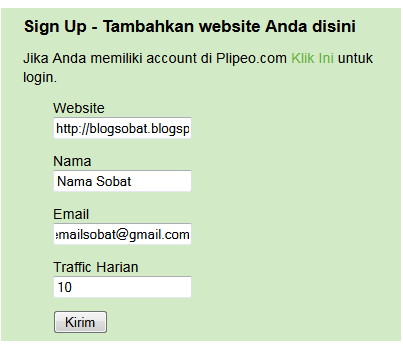
  • Jika sudah pada halaman daftar silakan sobat isi data yang sesuai seperti Website di isi dengan Url blog, Nama, Email serta
    dari blog sobat. dan Plipeo tidak membatasi traffic jadi semua blogger bisa mendaftar dan mendapatkan traffic.


Daftar Plipeo.com


  • Jika sobat sudah mendaftar maka akan langsung di terima menjadi member dari plipeo, dan langkah selanjutnya yaitu sobat wajib Memasang Widget dari Plipeo dengan mengunjungi halaman Widget Anda ambil code widget tersebut lalu pasang di Blog sobat, bisa di sidebar atau tempat lainnya dan jangan lupa untuk memilih kategori yang ingin di munculkan pada widget serta sedikit memodifikasi Widgetnya agar terlihat indah pada blog sobat


Halaman Widget


  • Setelah memasang Code Widget pada Blog sobat silakan sobat kirim artikel sobat dengan memilih Tambah Posting Anda, silakan isi Url, Judul ( Usahakan semenarik munkin dan berbeda pada blog sobat, deskirpsi artikel, Tag, lalu Url gambar agar artikel yang sobat masukan terlihat menarik lalu klik submit menyatakab artikel sobat itu original dan tidak sama dengan yang lainnya.


Kirim Artikel Sobat


  • Bila sobat sudah kirim artikel sobat maka team dari Plipeo.com akan mereview postingan serta widget yang ada di blog sobat, jika sudah benar artikel Tidak hasil dari Kopas ( Copy Paste ) dan widget terpasang maka artikel sobat akan langsung disebar ke jaringan plipeo.


itulah beberapa langkah untuk bergabung, mudah bukan. :) . Layanan seperti ini sudah banyak di Eropa dan Plipeo.com satu-satunya penyedia layanan
Traffic Exchange
serupa di Indonesia.  dan lihat gambar dibawah salah satu contoh blog yang menggunakan Plipeo mendapatkan traffic hingga 277%.


Traffic Hingga 277%!!


dan tambahan buat sobat blogger, saat ini plipeo sedang mengadakan sebuah kontes Review Plipeo.com jadi sobat hanya menulis artikel tentang mereka atau tutorial terserah sobatlah lalu masukan artikel sobat ke plipeo dengan memasukan ke kategori Support Us dan Total hadiah yaitu sebesar $100 untuk 2 pemenang. kabarnya akan ditambah hadiahnya. silakan lihat pengumumannya di
http://blog.plipeo.com untuk keterangan lebih lanjut.


Salam Blogger Indonesia :)

thumbnail Title: Cara Meningkatkan Traffic dan Visitor via Plipeo.com
Posted by:Unknown
Published :2011-09-11T19:57:00-07:00
Rating: 4.5
Reviewer: 7 Reviews
Cara Meningkatkan Traffic dan Visitor via Plipeo.com

Jumat, 19 Agustus 2011

Trik Sederhana Cara Proteksi Gambar di Blog

image protect

Rasanya sangat mustahil menghindari seseorang menyalin dan menyimpan gambar
yang ada dihalaman blog anda. Hanya dengan melakukan klik kanan dan "save as" siapapun dapat dengan mudah mengambil gambar anda hanya dengan hitungan detik.


Nah disini sebenarnya ada Trik Proteksi sederhana yang bisa anda lakukan
untuk menghindari gambar anda di simpan dari tangan-tanagn jahil, dimana hasil dari gambar yang dicoba disimpan nantinya hanya berupa gambar kosong.


Untuk uji coba silahkan klik kanan dan "save as" gambar dibawah ini:


Kode standar dari gambar biasanya seperti ini:


<img width="500" height="375" src="http://www.o-om.com/contohgambar.jpg"/>


Dengan menerapkan kode sederhana dibawah ini yaitu dengan hanya mengubah artibut src dan penggunaan css style langsung pada gambar maka cara Trik dibawah ini akan menciptakan gambar kosong pada hasil download.


<img style="background-image:url('http://www.o-om.com/contohgambar.jpg');"
src="data:image/gif;base64,R0lGODlhAQABAIAAAP
///wAAACH5BAEAAAAALAAAAAABAAEAAAICRAEAOw==" width="500" height="375"/>


Ingat! selalu pastikan ukuran size dari gambar harus sama dengan aslinya. Walaupun Trik ini menurut saya tidak 100% akurat paling tidak khan cara ini bisa sedikit mengurangi dari tangan pengguna yang non-teknis :)

thumbnail Title: Trik Sederhana Cara Proteksi Gambar di Blog
Posted by:Unknown
Published :2011-08-19T07:34:00-07:00
Rating: 4.5
Reviewer: 7 Reviews
Trik Sederhana Cara Proteksi Gambar di Blog

Selasa, 16 Agustus 2011

Pilihan Black atau White YouTube Video Player

Sebelumnya anda mungkin hanya bisa menampilkan Video Player Youtube
menggunakan warna standar Light (white) saja, sedangkan saat tulisan ini saya
buat melalui situs resmi
youtube

Shannon Behrens
mengatakan bahwa YouTube akan beralih ke pemutar video gelap
untuk semua embeds dalam beberapa waktu mendatang. Lalu bagaimana jika anda
sudah terlanjur ingin menggunakan warna Light saja sebagai warna stardar payer
anda karena itu mungkin lebih sesuai dengan halaman blog anda saat ini.


Lihat Perbedaan Warna Player Video YouTube dibawah ini:


Untuk Light (white) Player:


<iframe src="http://www.youtube.com/embed/S1Q9bAochC0?theme=light"

      frameborder="0" width="575" height="350"></iframe>


Untuk Black Player:


<iframe src="http://www.youtube.com/embed/S1Q9bAochC0?theme=dark"
      frameborder="0" width="575" height="350"></iframe>


Untuk Mengubah warna player sesuai selera caranya anda tinggal mengganti saja
warna merah pada source diatas. Semoga Berguna :)

thumbnail Title: Pilihan Black atau White YouTube Video Player
Posted by:Unknown
Published :2011-08-16T08:37:00-07:00
Rating: 4.5
Reviewer: 7 Reviews
Pilihan Black atau White YouTube Video Player

Senin, 04 Juli 2011

Bejubel.com � Media Belanja Online Terpercaya

Trend sistem penjualan online sudah merambah segala level masyarakat. Masyarakat tidak ragu lagi untuk melakukan kegiatan jual beli melalui website Toko online seperti contohnya Bejubel.com. Website ini mempermudah bertemunya para penjual dengan pembeli.


Bejubel.com adalah situs beranda jual beli gratis yang disediakan untuk memasang dan mencari iklan, baik yang bersifat individual maupun profesional. Menjual dan membeli produk-produk berkualitas tidak pernah semudah ini! Semua produk yang tersebar di penjuru Indonesia dapat diperoleh tanpa perlu bersusah payah. Kini Bejubel.com telah menempati rank kedua pada pencarian toko online di Google.


Mencari barang kesukaan Anda pada Bejubel.com dengan cepat, hanya dengan memasukkan kata kunci barang yang ingin Anda cari dan sekali klik lalu muncul beberapa kategori. Kategori yang bisa Anda pilih di Bejubel.com
adalah perangkat komputer, alat-alat rumah tangga, hewan peliharaan dan aksesorisnya, properti, elektronik, gadget, usaha jasa, jual laptop dan masih banyak lagi. Para seller Toko online turut merasakan kemudahan dari bejubel.com, mempromosikan barang-barang langsung ke sosial media seperti Facebook dan twitter tentunya akan dapat meningkatkan penjualan. Untuk buyer, Anda bisa temukan kemudahan mencari barang yang Anda inginkan berdasarkan proximity dengan meng-klik ilustrasi peta yang ada pada halaman depan website bejubel.com.


Bejubel.com juga menyediakan tips seputar jual beli online yang terdapat di dalam blog bejubel. Hanya saja mungkin Anda masih kesulitan menemukan tips tersebut, karena petunjuk tips tersebut hanya terdapat pada bagian �Berita Terbaru� bukan pada tab khusus blog/tips di halaman depan.


Bejubel.com kini sudah dapat Anda temui pada sosial media antara lain: Facebook Fan Page, Twitter, Kaskus, Koprol, dan Blogspot. Untuk menjadi anggota bejubel.com bisa menggunakan akun Facebook atau Twitter Anda, tidak sulit bukan? Dan tidak hanya yang memiliki Toko online saja yang berhak untuk berjualan online di bejubel.com, Anda sebagai individu pun bisa melakukan penjualan.


Belanja murah, mudah, gratis daftar, dan tidak perlu beranjak ke luar rumah. Jadi Anda tidak perlu ragu lagi untuk berbelanja online, segera kunjungi Bejubel.com dan rasakan kemudahannya.

thumbnail Title: Bejubel.com � Media Belanja Online Terpercaya
Posted by:Unknown
Published :2011-07-04T00:21:00-07:00
Rating: 4.5
Reviewer: 7 Reviews
Bejubel.com � Media Belanja Online Terpercaya

Senin, 09 Mei 2011

ZoomTemplate App (beta) Sudah Tersedia Untuk Google Chrome


Hari ini saya resmi merilis ZoomTemplate App khusus untuk Browser
Google Chrome
. Walaupun masih dalam tahap versi uji coba, saya yakin
aplikasi ini sangat berguna buat rekan yang ingin dengan mudah mencari
blogger templates gratis atau
sekedar melihat update template terbaru tanpa harus membuka halaman
ZoomTemplate
terlebih dahulu. Memang Aplikasi ini terlihat sangat
sederhana dan jujur saja memang masih dalam tahap pengembangan, tapi semoga
saja dalam waktu dekat saya bisa melengkapi semua kekurangannya :)


Untuk cara installasi Zoomtemplate App sangatlah mudah sekali, seperti
halnya browser Firefox yang memiliki Add-On, Browser Google Chrome juga memiliki
Extension dalam bentuk Web Store sebagaimana aplikasi pihak ketiga yang ada pada
Firefox. Yang rekan lakukan hanyalah mengunduh aplikasi Zoomtemplate
ini dan silahkan mencobanya :)


Cara Installasi:


- Jika belum memiliki Browser Google Chrome silahkan download dulu

disini


- Silahkan buka Google Chrome rekan


- Kunjungi

Zoomtemplate App
dan Lakukan Installasi (jangan lupa
beri vote dan komentar ya
)


- Kalau sudah maka akan muncul icon kecil khas
Zoomtemplate.com di sebelah
kanan Address Bar rekan pada Google Chrome rekan.


- Selesai..sangat mudah sekali dan selamat mencoba aja ya :)

thumbnail Title: ZoomTemplate App (beta) Sudah Tersedia Untuk Google Chrome
Posted by:Unknown
Published :2011-05-09T02:20:00-07:00
Rating: 4.5
Reviewer: 7 Reviews
ZoomTemplate App (beta) Sudah Tersedia Untuk Google Chrome

Sabtu, 12 Maret 2011

Lounching Mobimibo.com - Mobile Phones, Gadget and Technology News


Mobimibo.com - Mobile Phones, Gadget and Technology News, Ada
banyak cara untuk menampilkan diri kita selalu terlihat up to date dengan
teknologi terbaru. Kita bisa melihat hampir setiap hari orang selalu bermain
melalui ponsel pintar dan perangkat gadget di tangan mereka. Hal ini tidak hanya
tentang fashion dan tren itu sendiri, tetapi sebenarnya tentang perlunya
perangkat yang lebih pintar untuk mempermudah dan membantu menjalankan tugas
mereka sehari hari.


Disinilah Mobimibo.com
hadir untuk memenuhi kebutuhan informasi ponsel pintar dan informasi gadget
terbaru agar kita bisa melihat review dan membandingkan perangkat mana yang
memang sesuai untuk menjadi teman pintar kita. Ok selalu kunjungi
Mobimibo untuk informasi perangkat mobile
lainnya :)

thumbnail Title: Lounching Mobimibo.com - Mobile Phones, Gadget and Technology News
Posted by:Unknown
Published :2011-03-12T19:58:00-08:00
Rating: 4.5
Reviewer: 7 Reviews
Lounching Mobimibo.com - Mobile Phones, Gadget and Technology News

Minggu, 06 Maret 2011

4 Alasan Mengapa Anda Harus Menjawab Setiap Komentar di Blog Anda

Jika Anda membuat suatu posting, Anda pasti berharap banyak pembaca blog Anda
yang berkomentar di posting tersebut. Sama halnya dengan Anda melakukan
presentasi di hadapan orang banyak dan berharap presentasi Anda diperhatikan dan
dipahami dengan baik. Namun sebuah presentasi tidak akan ada artinya jika Anda
mengabaikan setiap komentar dari audiens Anda. Begitu pula komentar di posting
blog Anda, Anda harus menjawab komentar-komentar tersebut.


GUEST BLOG:


Penulis dibalik Artikel ini:
Musa Abdul Hamid 
| kangmusa.com


Kebanyakan blogger berasalan tidak mempunyai waktu untuk menjawab komentar.
Namun jika Anda terus beralasan dengan hal tersebut, maka selamanya Anda tidak
akan mempunyai waktu untuk membalas komentar. Luangkan waktu 10 menit saja
setiap harinya untuk membalas komentar yang datang ke blog Anda. Dengan membalas
komentar tersebut, Anda akan mendapatkan banyak keuntungan seperti yang akan
saya jabarkan di bawah ini.


Mendorong orang lain untuk berkomentar

Biasanya seseorang setelah meletakkan komentar akan langsung pergi. Namun dengan
membalas komentar tersebut, orang lain tidak akan segan untuk kembali ke blog
Anda dan meninggalkan komentar lainnya.


Menambah kualitas dari posting Anda

Dengan membuat balasan komentar dan melakukan beberapa perbincangan kecil dengan
pengunjung blog Anda akan menambah kualitas konten Anda secara keseluruhan.
Beberapa poin-poin kecil yang terlewat biasanya akan lebih mudah terungkap dalam
perbincangan ini. Dengan begitu, pengunjung yang baru datang ke blog Anda akan
merasa beruntung karena mendapatkan informasi yang berkualitas dan lengkap.


Dapat membantu aktivitas SEO

Dengan melakukan perbincangan kecil di bagian komentar posting secara tidak
langsung akan membantu aktivitas SEO Anda. Karena dalam komentar-komentar
tersebut keyword-keyword yang Anda tembak pasti akan muncul lebih banyak karena
digunakan oleh banyak orang. Dengan begitu search engine akan dengan mudah
memunculkan konten blog Anda jika dimasukkan keyword yang Anda bidik di kotak
pencarian.


Menambah kepercayaan orang lain terhadap Anda

Membuat balasan komentar, bisa menambah kepercayaan Anda di mata orang lain.
Pengunjung blog Anda akan berasumsi bahwa Anda benar-benar ahli di bidang niche
blog Anda. Hal ini akan membangun brand dan kredibilitas Anda di mata orang lain
akan semakin kuat.

Selain itu jumlah komentar Anda juga akan berlipat ganda. Misalnya seperti ini,
Anda mempunyai 15 komentar di posting Anda, jika semua komentar tersebut Anda
tanggapi, maka Anda akan mempunyai 30 komentar. Tentu ini hal yang menarik bagi
setiap orang yang baru mengunjungi blog Anda dikarenakan jumlah komentar yang
begitu banyak.


Pesan dari Admin o-om.com:


Mohon maaf saya sebagai admin o-om.com tidak bisa membalas semua komentar yang masuk
karena kesibukan admin sendiri di bisnis offline, tapi saya tetap berusaha untuk
membalasnya walaupun gak bisa cepat :) Thanks

thumbnail Title: 4 Alasan Mengapa Anda Harus Menjawab Setiap Komentar di Blog Anda
Posted by:Unknown
Published :2011-03-06T17:23:00-08:00
Rating: 4.5
Reviewer: 7 Reviews
4 Alasan Mengapa Anda Harus Menjawab Setiap Komentar di Blog Anda

8 Tips untuk Mendapatkan Trafik dari Forum Online

Forum online sudah ada sejak pertama kali internet dibangun dan sudah banyak
blogger pula yang menjadikan forum sebagai media untuk menjaring trafik bagi
blog mereka. Walaupun tidak sebaik dan sebagus web 2.0 seperti twitter dan
facebook, forum tetap menjadi media yang menggiurkan untuk mendatangkan trafik
tertarget untuk blog Anda. Tips di bawah ini merupakan 8 hal yang harus Anda
ingat untuk mendatangkan trafik tertarget dari sebuah forum.


GUEST BLOG:


Penulis dibalik Artikel ini:
Musa Abdul Hamid 
| kangmusa.com


Pilih forum yang tepat.

Memilih forum yang tepat merupakan salah satu hal yang sangat penting. Saya
berharap Anda sudah bergabung dengan satu ataupun dua forum yang sesuai dengan
niche dan konten blog Anda. Jika Anda belum bergabung sama sekali dengan forum
online, Anda bisa mencari forum-forum yang sesuai dengan niche Anda dengan
mengetikkan "niche Anda forum", contohnya "SEO online forum" di mesin pencari
Google.

Jika Anda bergabung dengan lebih dari satu forum, hendaknya Anda memusatkan
konsentrasi pada satu forum dahulu untuk aktif dalam forum tersebut sehingga
Anda menjadi salah satu member terbaik. Dengan begitu, Anda akan terkenal dalam
forum tersebut. Dan jika Anda telah terkenal dalam sebuah forum, Anda bisa
beranjak ke forum selanjutnya.


Pilih username yang baik.

Username Anda merupakan brand dalam forum tersebut karena username merupakan hal
yang pertama kali dilihat dalam profil seorang member di sebuah forum. Sehingga
Anda perlu untuk melakukan pemilihan kata yang sesuai untuk username Anda.
Sebaiknya sesuaikan username Anda dengan niche blog Anda sehingga terlihat lebih
profesional. Contohnya adalah "kangmusa.pakarseo".


Letakkan alamat blog Anda di signature

Signature merupakan teks, link atau gambar yang akan muncul di bagian bawah
setiap post Anda. Meletakkan alamat blog Anda di bagian signature merupakan
tulang punggung agar Anda mendapatkan limpahan trafik dari forum tersebut. Hal
ini dikarenakan setiap pengunjung forum yang membaca posting Anda pasti akan
melihat alamat blog Anda juga di akhir post. Maka dari itu, sebaiknya Anda
membuat posting yang menarik dan sesuai sehingga trafik bisa langsung diarahkan
untuk mengunjungi blog Anda.


Bangun profil Anda dengan baik.

Profil merupakan bagian yang akan dilihat pengunjung jika menekan username Anda.
Dan biasanya sebuah profil akan menampilkan avatar Anda, biografi singkat, dan
sebuah link ke blog Anda. Pada umumnya avatar digunakan untuk menampilkan
potongan foto diri Anda. Anda bisa meletakkan foto wajah Anda di avatar tersebut.
Namun jika Anda lebih suka menjadi pribadi yang anonim di sebuah forum,
sebaiknya avatar Anda diisi dengan gambar yang mewakili niche blog Anda.

Sedangkan biografi singkat berisi cerita mengenai diri Anda secara keseluruhan.
Buat bagian ini terlihat profesional, tidak membosankan dan multidimensi. Anda
bisa menceritakan pengalaman Anda di bidang keahlian Anda. Pada intinya buatlah
setiap orang yang melihat profil Anda ingin untuk berinteraksi lebih lanjut
dengan Anda.


Jangan melakukan tindakan spamming

Ketika Anda berinteraksi dengan orang lain di forum online, berinteraksilah
dengan baik. Jangan langsung memberikan kartu bisnis Anda kepada orang lain yang
baru Anda ajak berjabat tangan dan berkenalan. Berinteraksilah dengan orang lain
sewajarnya. Jangan melakukan tindakan-tindakan spamming di forum. Ingat tujuan
Anda bergabung dengan forum bukan semata-mata untuk mempromosikan blog Anda,
tapi berbagi ilmu dan berinteraksi dengan orang lain di forum tersebut.


Sediakan konten yang berkualitas

Anda pasti tahu bahwa nyawa sebuah blog adalah konten. Dan kontenlah yang akan
membawa trafik ke blog Anda dengan sendirinya. Hal ini juga berlaku di forum
online. Sebagai contoh, balaslah sebuah pertanyaan dari orang lain dengan sebuah
jawaban yang jelas, runtut dan bermanfaat. Jangan hanya membalas dengan kata "ya"
atau "tidak".

Salah satu taktik lain adalah meletakkan posting blog Anda di forum. Tentu
posting yang benar-benar berkualitas dan bermanfaat. Dan di akhir posting, Anda
bisa meletakkan kalimat seperti ini, "jika Anda rasa posting ini informatif dan
bermanfaat, Anda bisa mengunjungi blogAnda.com untuk mendapatkan posting lainnya."


Buat thread baru

Jika seseorang membuka sebuah thread, maka orang tersebut akan melihat posting
pertama. Posting pertama akan lebih banyak dibaca dibandingkan posting kedua,
ketiga dan seterusnya. Maka dari itu, menjadi thread starter yang memberikan
posting pertama sangatlah penting. Anda bisa memulai sebuah thread dengan
pertanyaan karena akan membuat orang lain penasaran. Atau jika Anda tidak
mempunyai pertanyaan, Anda juga bisa meminta opini orang lain mengenai suatu hal.
Contohnya adalah "apa yang akan Anda lakukan jika Anda mempunyai penghasilan
$500 per hari?" Hal itu akan membuat orang lain tertarik dan berpartisipasi di
thread yang Anda buat.


Lakukan posting sesering mungkin

Hal ini juga penting untuk mendukung aktivitas Anda mempromosikan blog Anda di
forum online. Semakin sering Anda melakukan posting, maka semakin sering Anda
dilihat oleh orang lain. Semakin sering Anda dilihat, maka semakin sering alamat
blog Anda ditampilkan. Dan semakin sering blog Anda ditampilkan, maka semakin
banyak pengunjung yang datang ke blog Anda.


Itulah 8 Tips untuk Mendapatkan Trafik dari Forum Online. Lakukan yang terbaik
di forum online yang sesuai dengan blog Anda, praktekkan 8 tips ini dan pastikan
blog Anda kebanjiran trafik.


thumbnail Title: 8 Tips untuk Mendapatkan Trafik dari Forum Online
Posted by:Unknown
Published :2011-03-06T17:04:00-08:00
Rating: 4.5
Reviewer: 7 Reviews
8 Tips untuk Mendapatkan Trafik dari Forum Online

Selasa, 01 Maret 2011

Semangat Belajar Make Money Online

Halo sobat blogger dan sahabat pebisnis online. Mencari uang di internet sudah merupakan suatu trend bagi seorang blogger. Artinya di mana ada blog maka 90% bisa dipastikan ada space atau tempat untuk menghasilkan uang. Maksud saya blogger tidak hanya menjadi blogger. Tapi ia akan menjadikan blognya sebagai sumber uang. Lazim di internet disebut work from home artinya bekerja dari rumah, work at home artinya bekerja di rumah dan lain-lain. Yang lebih keren lagi make money online. Apa artinya itu? Itu bahasa Inggris yang artinya membuat uang secara online. Membuat uang...bukan mencari uang. Itulah bedanya bisnis online dengan bisnis offline. Jadi kita yang membuat uang bukan mencari uang.


GUEST BLOG:


Penulis dibalik Artikel ini:
Mukti Effendi 
| muktiblog.com


Dalam melakukan apa saja termasuk Make Money Online perlu ilmu untuk menjalankannya. Ibarat kata bijak manusia tanpa ilmu maka akan sesat. Jadi ketika anda mendengar tentang bisnis internet ( dengan sederet istilahnya seperti work at home dll ), maka jangan tergiur dan menghayal melampaui batas. Jika melampau batas atau mengimpikan terlalu tinggi nanti malah bisa jatuh dan tak bangun-bangun lagi. Itu tadi, anda perlu mermiliki ilmunya untuk bisa mencetak pundi-pundi uang di internet. Dengan ilmu itulah maka anda memiliki strategi dan jurus ampuh untuk segera bergelut di dalam bisnis online. Jadi kunci untuk bisa mencetak uang di internet adalah :


Belajar


Ya. Hanya dengan belajar orang bisa mencapai yang diharapkan. Untuk belajar bisnis online medianya cukup banyak di internet. Salah satu guru terbaik kita adalah om google. Google adalah kamus terbesar kita untuk belajar bisnis online. Silahkan di buka
www.google.co.id lalu di kolom pencarian masukkan kalimat ( lazim disebut kata kunci atau keyword ) misalnya belajar bisnis online. Maka akan tampil sederet hasil pencarian dengan daftar web yang merekomendasikan bisnis online. Tinggal klik sakah satu yang paling cocok dengan anda. Tapi jangan lupa tetap harus selektif dan berhati-hati karena di internet banyak hal yang kelihatannya baik padahal isinya sampah atau jelek.


Selain itu, anda belajar dari blogger yang sudah pengalaman untuk memulai bekerja dengan make money online. Di internet ( baik dari Indonesia atau luar negeri ) banyak bertebaran blogger-blogger yang telah sukses menjalankan bisnis online. Termasuk anda bisa belajar pada master blog kita ini, mas .... pemilik o-om.com. Walaupun ia termasuk blogger yang mengkhususkan dalam tutorial blog, tapi saya lihat daftar web afiliasinya juga ada dan patut kita jadikan "guru" untuk belajar make money online. Setujuuuuuu?? Yang lain, bisa dicari juga di mesin pencari google dengan kata kunci belajar bisnis online, belajar cari uang di internet, atau make money online.


Jangan Malu Bertanya


Karena kita sedang belajar maka salah satu tipsnya adalah jangan malu bertanya. "Malu bertanya sesat di jalan", begitu khan kata pepatah? Bertanya itu adalah separuh dari ilmu pengetahuan. Bertanya bisa kepada blogger yang telah makan asam garam bisnis online. Bisa melalui email atau blognya. Setiap pebisnis online mayoritas memiliki blog personal yang khusus untuk membahas hal hal penting berkenaan dengan make money online. Di blog mereka itulah kita bisa berinteraksi dengan cara bertanya kepada mereka hal-hal yang tidak kita mengerti.


Oke itu saja sobat semoga bermanfaat.

thumbnail Title: Semangat Belajar Make Money Online
Posted by:Unknown
Published :2011-03-01T16:10:00-08:00
Rating: 4.5
Reviewer: 7 Reviews
Semangat Belajar Make Money Online